 Skye Desk
第 2 章
整理照片
导入照片、仔细查看,修掉会让 LoRA 变差的问题。
新建项目
告诉 Skye Desk 你要做什么,它会按用途把项目设好。
- 按 ⌘N,或者选「文件 › 新建项目…」。
- 回答「你要做什么?」:商品图、服装、角色(图片)、发型、风格、视频角色、视频动作 / 镜头运动,或者短剧系列。也可以选「自己设置」。
- 选完会自动设好文件夹、LoRA 类型、标注规则、底模和检查项目,以后还能改。
- 「视频角色」和「视频动作 / 镜头运动」项目会多一个放视频的「片段」区。片段放在项目文件夹的 clips 里;「导出给训练器」目前只带图片和标注,片段请直接从 clips 文件夹交给你的训练工具。
- 短剧系列不是 LoRA 项目:它会打开「资源库 › 创作」,在那里建角色档案、系列、期和镜头。
放照片
把一文件夹照片放进项目里。
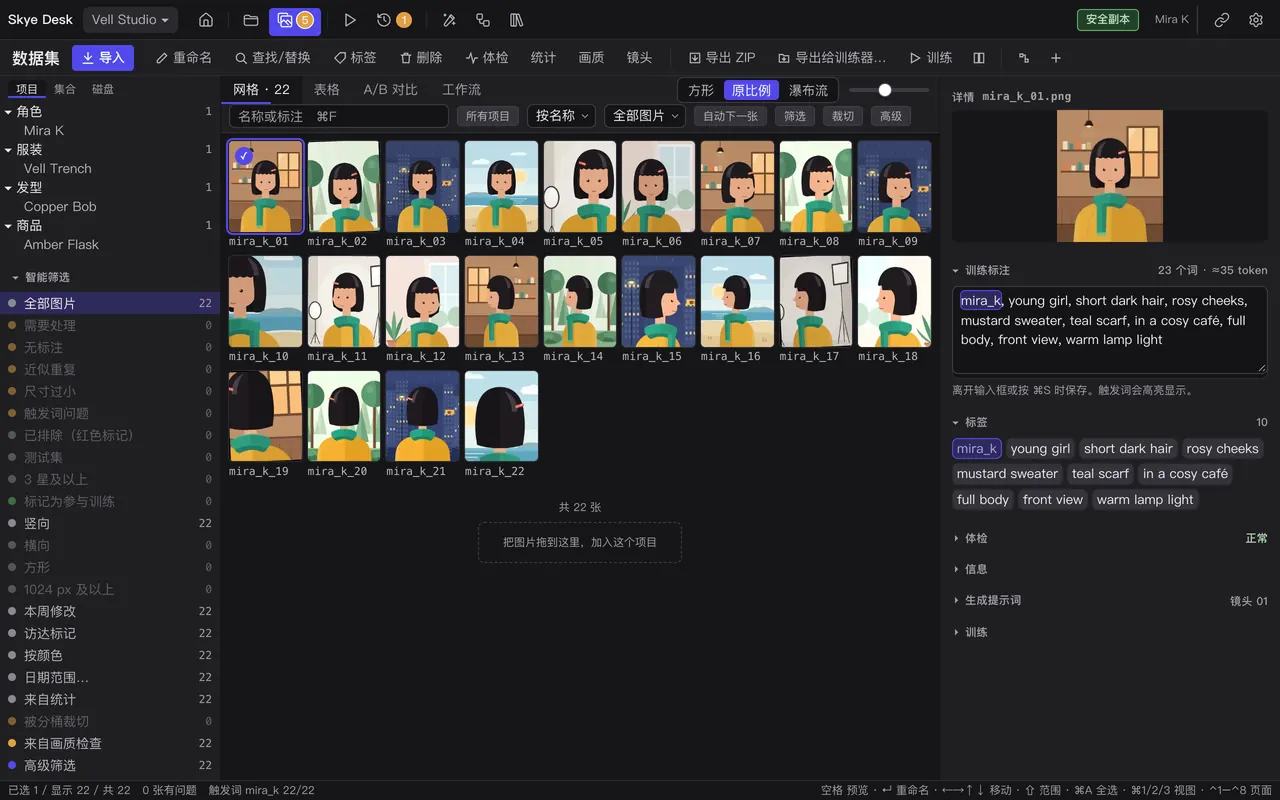
- 打开数据集,在左边选好你的项目。
- 把照片或整个文件夹拖到网格上,或者点「导入」。
- 看一下预览:会导入哪些一目了然,完全重复的会自动跳过。
- 点「导入」。
Skye Desk 能读 PNG、JPG、WebP 和 BMP,HEIC 和 TIFF 照片导入时会自动转成 PNG。标注就是和照片同名的 .txt 文件。
打开已有的文件夹
照片和标注已经按别的结构放好了?直接把文件夹作为项目打开:Skye Desk 能识别 20 种常见结构,先给你预览;其他结构有一个简短的向导帮你完成。
视频片段
做视频 LoRA 的项目,数据集页上有「片段」区。需要 Mac 上装好 ffmpeg:缩略图、时长和切片都靠它。
- 点「导入片段…」,选一个放视频的文件夹(MP4、MOV、M4V 或 WebM)。视频会复制到项目里,原文件不动。
- 「切成训练片段」会在每个镜头切换处切开,并切成训练器能用的长度,帧数为 4n+1。⌘Z 可以把原片放回。
- 每个片段都会体检:太短、比一个训练片段长、帧率不同、短边不到 480 px、有黑场,或者文件读不了。
- 在视频角色项目里,一条比例条显示图片和片段各有多少,以及这类项目的目标比例。
- 片段放在项目文件夹的 clips 里。「导出给训练器」目前只带图片和标注,片段请直接从 clips 文件夹交给你的训练工具。
之后推出
- 把现有文件夹原地变成项目。
放大看一张照片
不离开应用,直接看原尺寸大图。
- 选中一张照片,按 Space.
- 用 ← 和 → 在照片之间切换。
- 按 Space 再按一次关闭。
改名、打标签、整理
像在访达里一样整理照片。
- 选中一张照片,或者按住 ⇧ 或 ⌘多选,然后按 Return 改名。
- 给照片加颜色标签、打分或者加旗标。
- 按 ⌘⌫ 把照片移到「最近删除」。
- 改主意了?按 ⌘Z 就能找回来。
原图永远不动
Skye Desk 在安全副本上工作,随便试也不会有任何损失。
顶栏写着「安全副本 · 原图不动」。所有改名、删除、改标注都在副本里进行,你的原始照片永远不会被改动。
- 删掉的照片会先待在「最近删除」里,直到你清空它。
- 一次改很多张照片时,会先给你看预览;按一次 ⌘Z 就能全部撤销。
- 照片和标注都是普通文件。像备份其他文件夹一样,备份你的工作文件夹就好。
数据集版本
- 大改之前,先给数据集保存一个版本。
- 把保存的版本和现在对比:新增、删除、改名的照片,以及每一条改过的标注。
- 从某个版本恢复旧标注,或删掉不再需要的版本。每一步都可以撤销。
之后推出
- 把整套照片退回到旧版本。
- 在训练记录里看到某次训练用的是哪个版本。
文件放在哪里
你的作品就是 Mac 上的普通文件夹:什么在哪里、占多少空间、怎么备份。
Skye Desk 在一个文件夹里工作,叫工作区。每个项目是里面的一个文件夹:放着你的照片,每张旁边有一个同名的 .txt 标注。Skye Desk 自己的设置和笔记放在工作区里一个叫 _desk 的文件夹。
「设置 › 通用」里能看到工作区文件夹,以及每次导出的起始文件夹。

安全副本
Skye Desk 在安全副本上工作,顶栏写着「安全副本」。所有改名、删除和标注修改都在副本里进行,原来的文件夹保持不变。
占多少空间
- 照片占用的空间不变。
- 每次导出都是其中照片的完整副本,默认存在「下载」文件夹,也可以在「设置 › 通用」里换成别的文件夹。
- 本地 AI 模型推出后,第一组大约需要 3.6 GB。
备份
在项目页右键点一个项目,选「备份为 ZIP…」:整个项目文件夹(照片和标注)存成一个文件,放在你的导出文件夹里。
搬到新 Mac
- 在旧 Mac 上把每个项目备份为 ZIP,再把这些 ZIP 拷到新 Mac。
- 在新 Mac 上安装 Skye Desk,每个 ZIP 新建一个项目,直接导入这个 ZIP;同名的 .txt 标注会和照片一起导入。
之后推出
- 选择 Skye Desk 打开哪个文件夹,比如你刚搬过来的那个。
训练前先给照片做个体检
数据集体检会找出那些会让 LoRA 变差的照片。
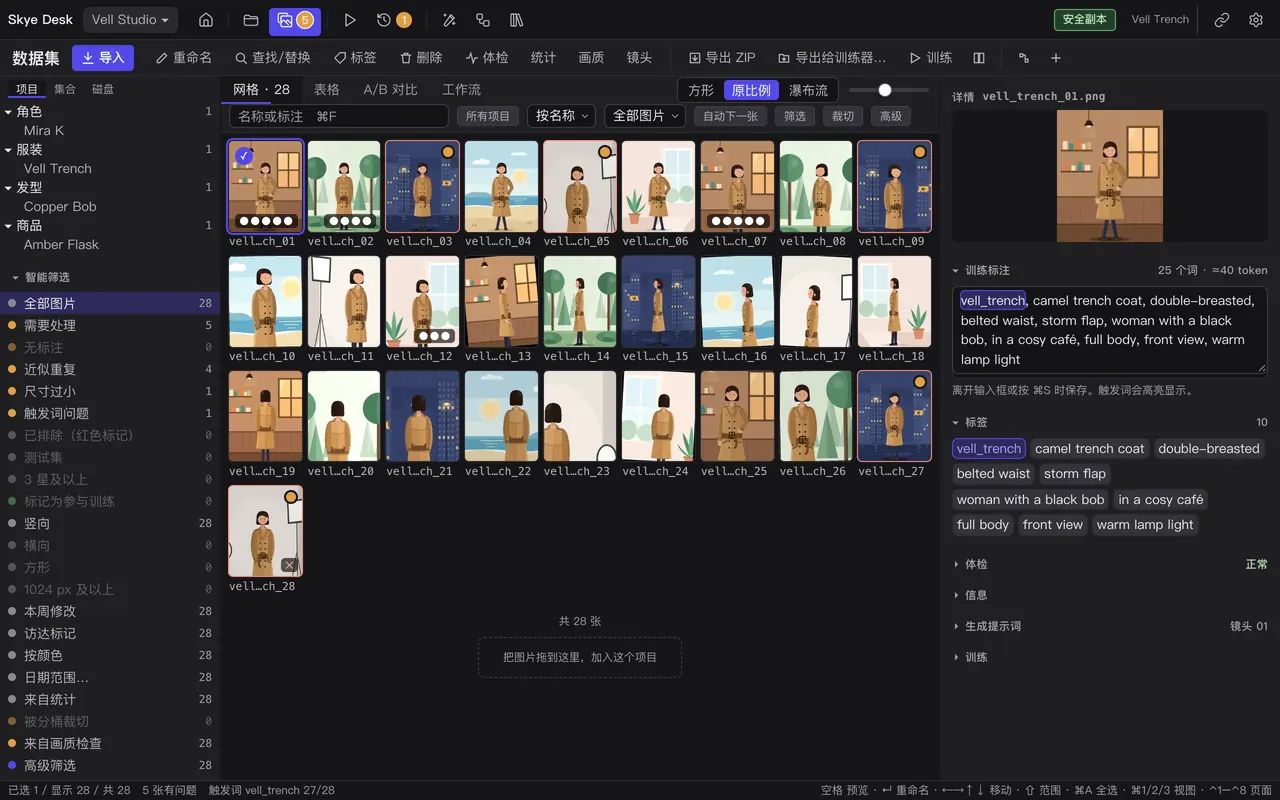
- 点数据集工具栏上的「数据集体检」。
- 每张照片都会检查尺寸、标注、触发词和近似重复,有问题的直接标在照片旁边。
- 点左边的智能筛选:需要处理、无标注、近似重复、太小、触发词问题,只看这些照片。
- 选中两张近似重复的照片,按 C 并排看,留下更好的那张。
画质打分
一次找出模糊、太暗、发灰的照片。
- 点数据集工具栏上的「画质」——窗口较窄时,它在「更多」里。
- 先看整个数据集的总分,再点「模糊」「太暗」「太亮」「对比度低」,只看这些照片。
- 每组长得很像的照片里,最清晰的那张会标上「留下」。选中其余几张,自己决定怎么处理。
同一个工具栏上的「统计」会显示尺寸、横竖比例和标注长度;点一根条,就只看这些照片。
智能筛选和智能文件夹
直接找到要处理的照片,下次还能接着处理。
- 点左边的智能筛选,每一项都实时显示张数。
- 按 \ 打开筛选栏,把打分、旗标、颜色标签和标注组合起来筛。
- 要按数字设条件(标签数、字数、token 数),按 ⇧⌘F.
- 把当前视图存成智能文件夹,张数会跟着你的改动实时变化。
景别和角度
看看你的照片角度够不够全。
- 点数据集工具栏上的「镜头」——窗口较窄时,它在「更多」里。
- 看看你的标注里写到了哪些角度和景别,和这类项目需要的比一比。
- 缺了几种?去补拍,或者让 Skye Desk 写一份 ComfyUI 草稿,把缺的补出来。
「镜头」是从标注里读角度的;标注里没写角度的照片不会算进去。