 Skye Desk
第 5 章
用上你的 LoRA
在 ComfyUI 里加载它,把出的图带回 Skye Desk,文件都放在一起。
在 ComfyUI 里用你的 LoRA
文件放哪里、用哪个节点加载、强度怎么设、触发词写在哪里。
你的训练工具会把 LoRA 存成 .safetensors 文件,通常每几百步一个。用你选定的那一步。
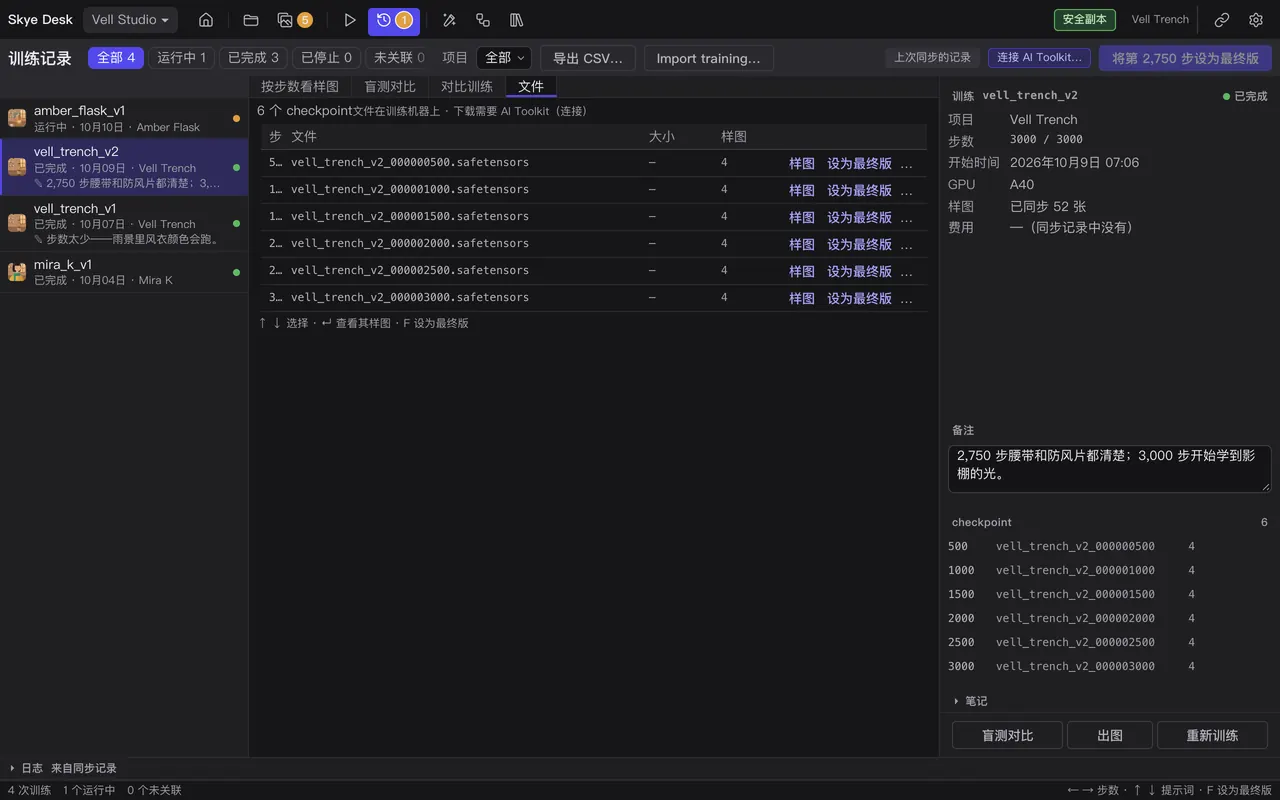
放好文件
- 把文件复制到 ComfyUI/models/loras 文件夹,放在里面的子文件夹也可以。
- 在浏览器里刷新 ComfyUI,或者重启它,让它列出新文件。
加载
- 在 ComfyUI 里,在模型加载节点后面加一个 Load LoRA 节点,选中你的文件。强度先设在 0.7 到 1.0。
- 把模型(工作流里有 CLIP 的话,CLIP 也一样)经过 Load LoRA,再接到采样器和提示词。
- 用训练这个 LoRA 时的底模:LoRA 只能用在它自己的模型系列上。
强度
- Load LoRA 有两个强度:strength_model 和 strength_clip。开始时两个设成一样。
- 主体不明显或者没出来:把强度调高一点,最多到 1.2 左右。
- 图看起来僵硬、炸图或者都一个样:降到 0.5–0.7。
- 每次只调 0.1,种子保持不变,这样看到的变化只来自强度。
触发词
- 把触发词放在提示词的开头。
- 拼写要和标注里完全一样。
- 再像写标注时那样,写出要变化的部分:姿势、地点、光线。
my_coat, a woman walking on a beach at sunset, wide view, soft evening light
每个底模的许可证不一样,有的不允许把做出来的图拿去卖。要卖或公开发布之前,先看一下许可证。
连接 ComfyUI
设置一次 ComfyUI 的输出文件夹,之后出的图会自己进到 Skye Desk。
Skye Desk 会盯着 ComfyUI 存图的文件夹,把每张新图带进你在出图页打开的项目。

设置
- 打开「设置 › 出图」,在「ComfyUI 输出文件夹」旁边点「更改…」,选你 ComfyUI 文件夹里的 output 文件夹。
- 在出图页打开你的项目。如果还没设文件夹,页面上的「设置文件夹…」按钮也能设。
- 照常在 ComfyUI 里出图。出图页开着时,Skye Desk 每隔几秒看一次这个文件夹。
- 每张新的 PNG、JPG 或 WebP 都会进入项目的出图结果,按 A 通过,按 X 打回。
把图归到镜头下
让文件名以镜头名开头:在 ComfyUI 的 Save Image 节点里,把 filename_prefix 设成镜头名。在出图页把指针移到镜头上,就能看到它的名字。文件名对不上任何镜头的图也会进来,只是不归到镜头下。
要知道的几点
- 只有设好文件夹之后新出的图才会进来,以前的图留在原处。
- ComfyUI 文件夹里的东西不会被移动或修改,完全相同的图会跳过。
- ⌘Z 会把刚进来的图移到「最近删除」。
- 出图页上的「停止」会停止监视,并清空文件夹设置。
之后推出
- 直接在 Skye Desk 里出图,用你 Mac 上的 ComfyUI 或租用的云端显卡。
镜头、提示词和结果
用 LoRA 出的图和对应的提示词,都管得井井有条。
出图页会盯着你的 ComfyUI 输出文件夹:新图片自动出现,按镜头分组,等你审阅。
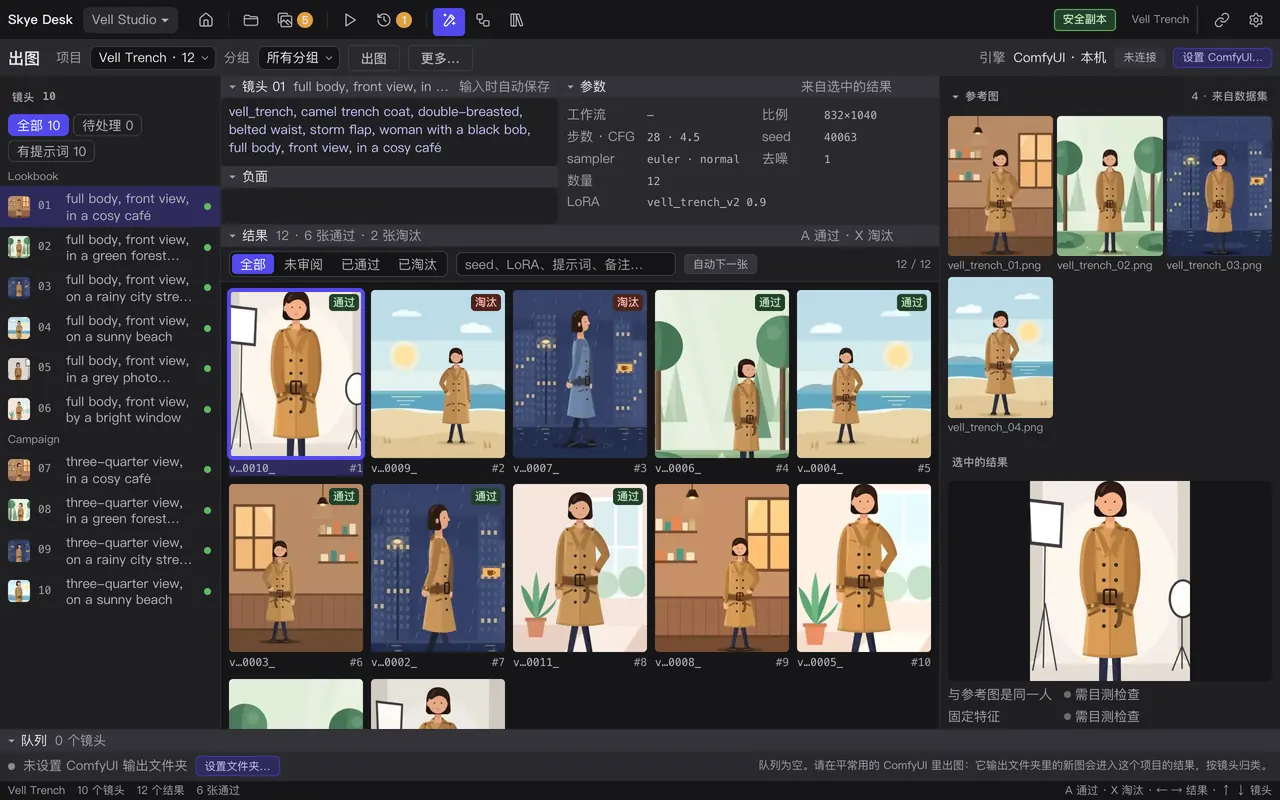
- 打开出图页,在左边选一个镜头。
- 写下它的提示词和反向提示词,边写边自动保存。
- 设置一次 ComfyUI 的输出文件夹。新出的图会自己出现,按镜头分好组。
- 按 A 通过、按 X 打回每一张结果。
- 喜欢哪张?用它的参数去拍下一个镜头,或者直接加进数据集。
之后推出
- 在 Skye Desk 里点「出图」按钮直接出图。
从图片里找出工作流
用 ComfyUI 做出来的图片里,带着当时用的工作流。Skye Desk 能把它读回来。
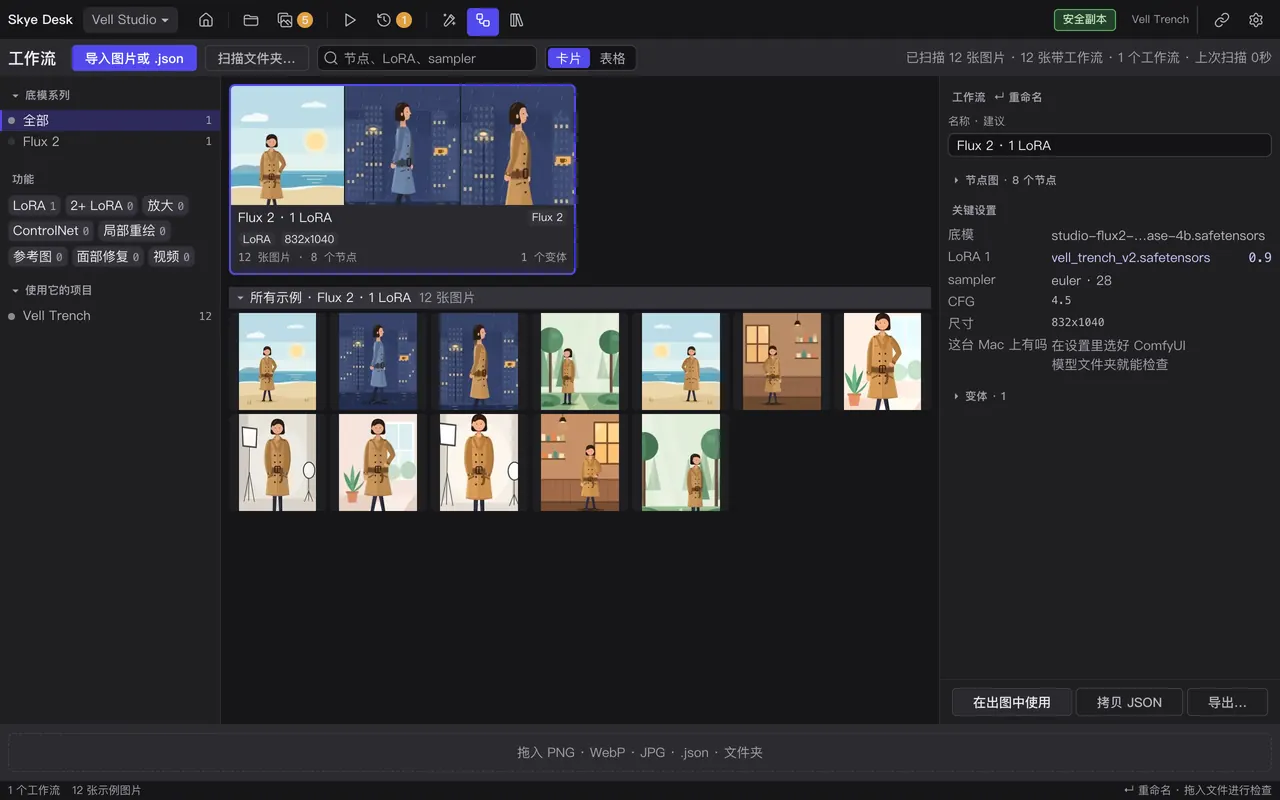
- 打开工作流页。
- 拖入 PNG、WebP 或 JPG 图片、.json 文件或一个文件夹。
- 每个工作流都会自动读出来、起好名字;按 Return 改名。
- 按底模筛选,或者按用途筛选(LoRA、Upscale、ControlNet 等)。
- 拿去出图页用,或者导出。
资源库和参考图
把模型文件、你的设计和参考图,都放在项目旁边。
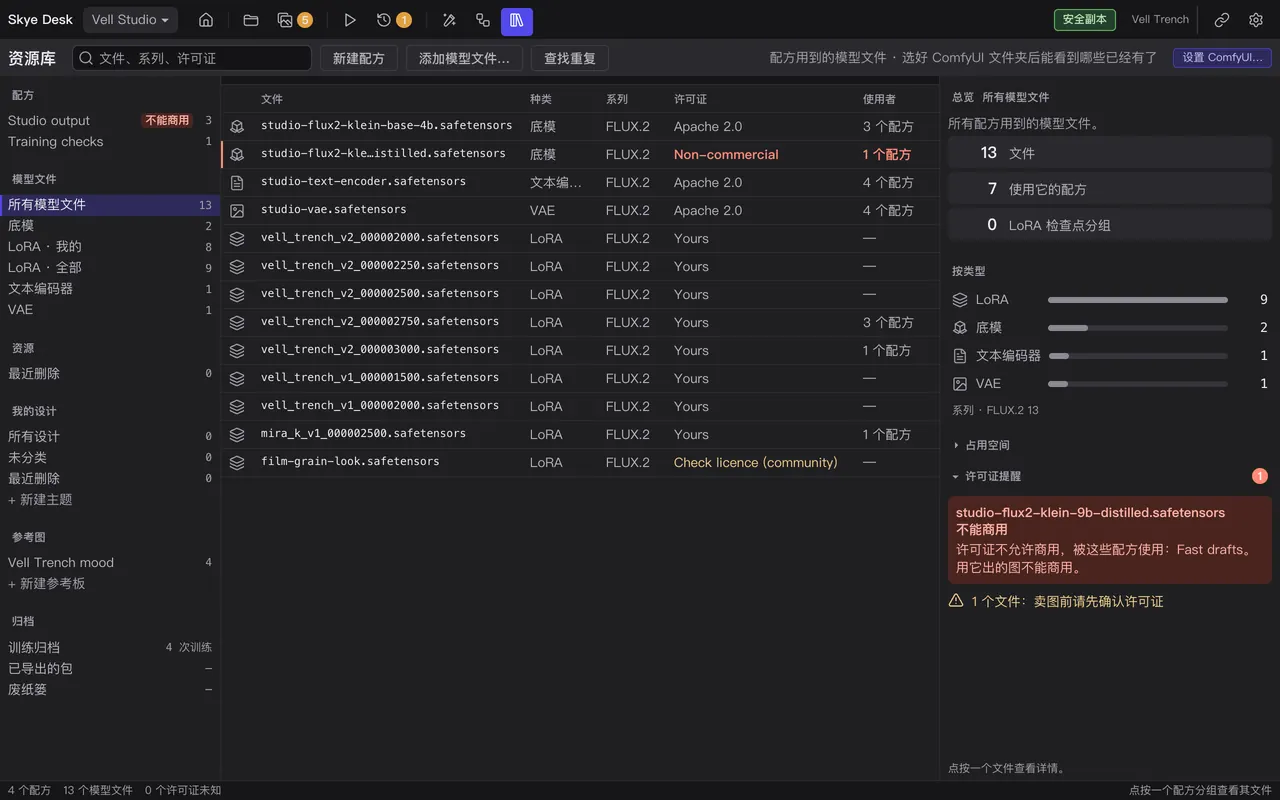
- 打开资源库。「资源」把你的模型文件和链接收在一个列表里。
- 「我的设计」按主题收好你自己的图片:给最好的加星标,按日期分组,整组下载成 ZIP。
- 在参考图页面,用 ⌘V 把截图贴到参考板上,再加上标签和来源链接。
- 点一下图片,就能在上面钉一个带编号的备注。
资源库也能放视频:每个视频显示缩略图,指针移上去就播放,还能全屏打开。
之后推出
- 从 Hugging Face 或 Civitai 下载模型。