 Skye Desk
第 4 章
训练和挑最终版
设置一次训练,开训前检查一遍,留下最好的版本。
设置一次训练
选一个起点,看懂每个设置为什么是这个值。
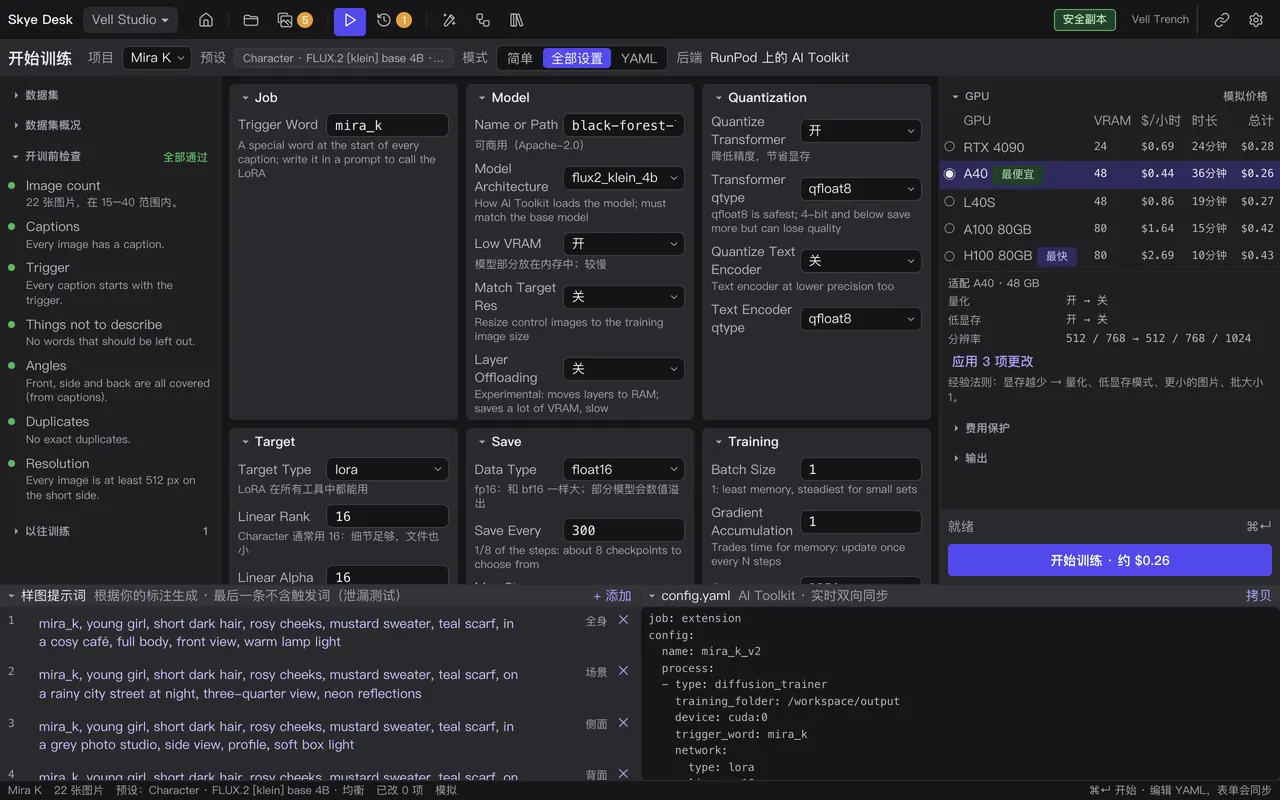
- 打开开训页,确认一下顶部的项目。
- 选一个预设。改过的值会标出来,顶部会显示改了几项。
- 可以留在「简单」模式,打开「全部设置」,或者直接改 YAML:表单和 YAML 会互相同步。
- 鼠标移到某个设置上,就能看到它为什么是这个值。
- 选好显卡,点「Fit」,看看要改哪些设置才能放进它的显存。
开训前检查
把会白白浪费一次训练的问题提前找出来。
- 看开训页上的开训前检查:图片数量、标注、触发词、不该写的词、角度、重复和尺寸。
- 点黄色或红色的那一行,看看说的是哪几张照片,然后改好。
- 看一下样图提示词。最后一条故意不带触发词:如果你的东西还是出现了,说明它会「漏」到所有图里。
导出给你的训练工具
把数据集整理成训练工具要的结构。
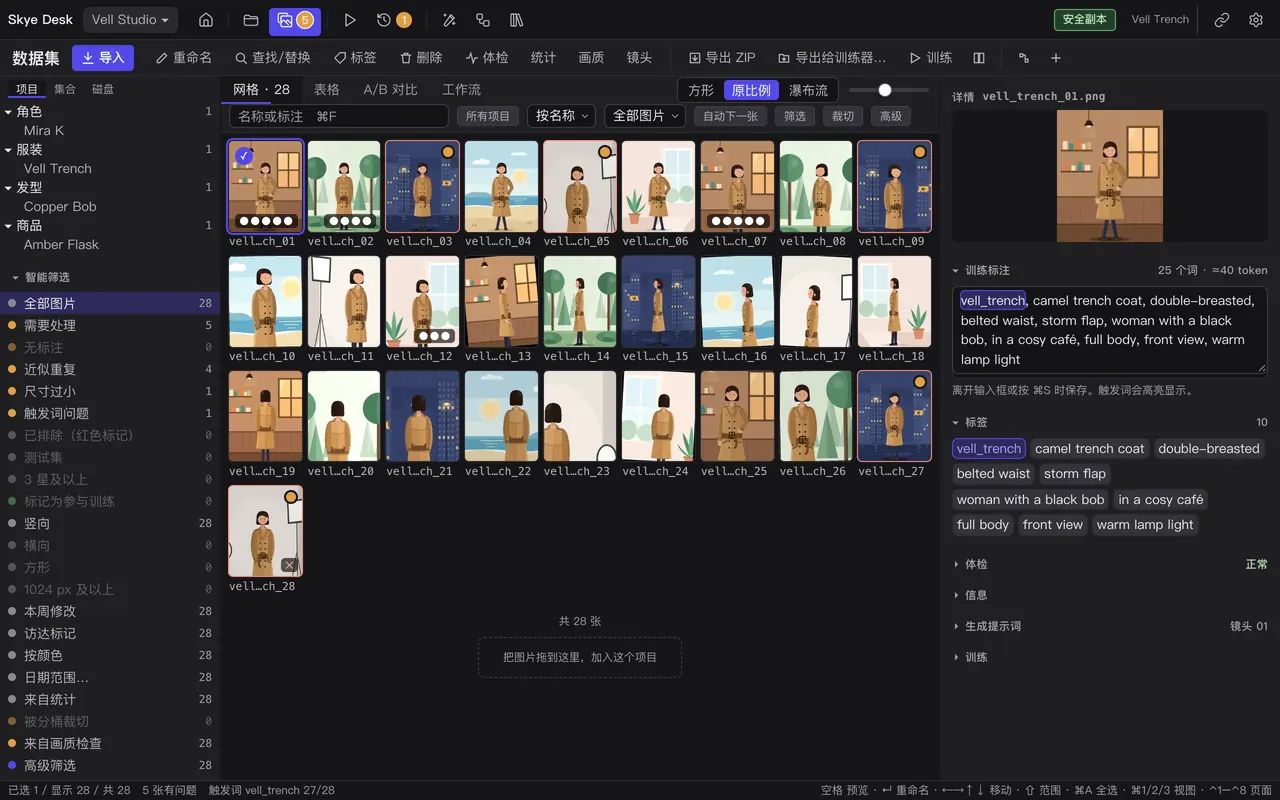
- 每张照片都要有标注;「无标注」筛选会把漏掉的找出来。
- 打开导出面板(⌥⌘E),选择 kohya_ss、OneTrainer、AI Toolkit 或 Hugging Face 图片文件夹格式。
- 选好保存位置。会顺带一份重复图片的清单。
- 在你的训练工具里打开这个文件夹,在那里开始训练。
用你自己的工具训练
首个测试版自己不训练:导出数据集,在 AI Toolkit、OneTrainer 或 kohya_ss 里训练,留下效果最好的那个。
Skye Desk 负责准备和检查数据集;训练在你已经在用的工具里进行,跑在能训练的电脑上。每次导出都是一个新文件夹,里面有照片、标注、duplicates.csv 和 HOW TO USE.txt;HOW TO USE.txt 写明了训练工具该指向哪个文件夹。
导出的文件夹长什么样
Vell Trench · AI Toolkitdataset训练工具指向这里folder_pathvell_trench_01.jpgvell_trench_01.txtvell_trench_02.jpgvell_trench_02.txt…duplicates.csvHOW TO USE.txtVell Trench · OneTrainervell_trench训练工具指向这里pathvell_trench_01.jpgvell_trench_01.txtvell_trench_02.jpgvell_trench_02.txt…concepts.jsonduplicates.csvHOW TO USE.txtVell Trench · kohya_ssimg训练工具指向这里train_data_dir10_vell_trenchvell_trench_01.jpgvell_trench_01.txtvell_trench_02.jpgvell_trench_02.txt…duplicates.csvHOW TO USE.txtVell Trench · Hugging Face imagefolder训练工具指向这里data_dirtrainvell_trench_01.jpgvell_trench_02.jpg…metadata.jsonlduplicates.csvHOW TO USE.txtAI Toolkit
- 导出时训练器选 AI Toolkit。
- 在 AI Toolkit 的配置里,把数据集的 folder_path 设成导出里的 dataset 文件夹。
- 触发词和项目里的保持一致;HOW TO USE.txt 里也写着。
- 开始训练。AI Toolkit 只读 JPG 和 PNG,所以 Skye Desk 已经把 WebP 和 BMP 转成了 PNG。
开训页会按你选的设置写好 AI Toolkit 配置。点 config.yaml 旁边的「复制」,粘贴到 AI Toolkit,再把 folder_path 改成你的导出文件夹。
OneTrainer
- 导出时训练器选 OneTrainer。
- 在 OneTrainer 里打开 Concepts 标签页,添加一个 concept,把路径设成以触发词命名的文件夹(完整路径见 HOW TO USE.txt)。
- 把 prompt source 设成 From text file per sample,这样每张照片都用自己的标注。
- 也可以把 concepts.json 复制到 OneTrainer 的 training_concepts 文件夹,再在 Concepts 标签页里选它。
kohya_ss
- 导出时训练器选 kohya_ss,填好「重复次数」;「类别词」可填可不填。
- 在 kohya_ss 里,把图片文件夹(train_data_dir)设成导出里的 img 文件夹。
- 里面的文件夹按 kohya 的规则命名:先是重复次数,再是触发词和类别词,比如重复次数 10、不填类别词时是 10_vell_trench。
- 每张照片会用自己的 .txt 标注,而不是文件夹名。
训练之后
训练工具每隔几百步存一个 .safetensors 文件,设置了样图的话还会出样图。看看样图,留下最像你的主体的那一步,在 ComfyUI 里用那个文件。
之后推出
- 把你的训练工具产出的检查点和样图导入训练记录,在那里对比、设最终版。
在云端训练
租一块云端显卡来训练,全程不离开 Skye Desk。
这部分之后推出:开始训练、看进度、停掉显卡,都会在 Skye Desk 里完成。到时你需要一个云端显卡服务的账号,比如 RunPod。
之后推出
- 在开训页直接开始云端训练。
- 花费上限,训练结束或闲置时显卡自动停。
- 实时进度和损失曲线。
- 从云端显卡把检查点下载回来。
不想用云端显卡怎么办?
不租显卡也能训练,结果再拿回 Skye Desk 挑。
| 方式 | 现在能不能用 | 需要什么 |
|---|---|---|
| 导出数据集,用你自己的工具训练 | 首个测试版就有 | AI Toolkit、OneTrainer 或 kohya_ss,装在任何能训练的电脑上,包括你自己的 NVIDIA 电脑。 |
| 把检查点和样图导回 Skye Desk,挑最终版 | 首个测试版就有 | 「训练记录 › 导入训练…」,支持 AI Toolkit、OneTrainer 和 kohya 的输出。 |
| 连接你自己的 NVIDIA 电脑 | 之后推出 | 一台装有 NVIDIA 显卡、能运行 AI Toolkit 的电脑。 |
| 在这台 Mac 上训练 | 在评估 | 暂时不用准备,还没有决定。 |
现在:用你自己的工具
把数据集导出给 AI Toolkit、OneTrainer 或 kohya_ss,在这个工具能运行的地方训练,再把结果用在 ComfyUI 里。
把结果导回来
在训练记录里点「导入训练…」,选 AI Toolkit、OneTrainer 或 kohya 的输出文件夹。检查点和样图会作为一次训练导进来,你可以对比、挑最终版。
你自己的 NVIDIA 电脑
之后推出
- 从 Skye Desk 通过 AI Toolkit 在你自己的 NVIDIA 电脑上开始训练。
在 Mac 本机训练
在 Mac 本机训练还在评估,暂时没有计划时间。
挑最终版
对比一次训练的各个步数,留下最像你那样东西的一版。
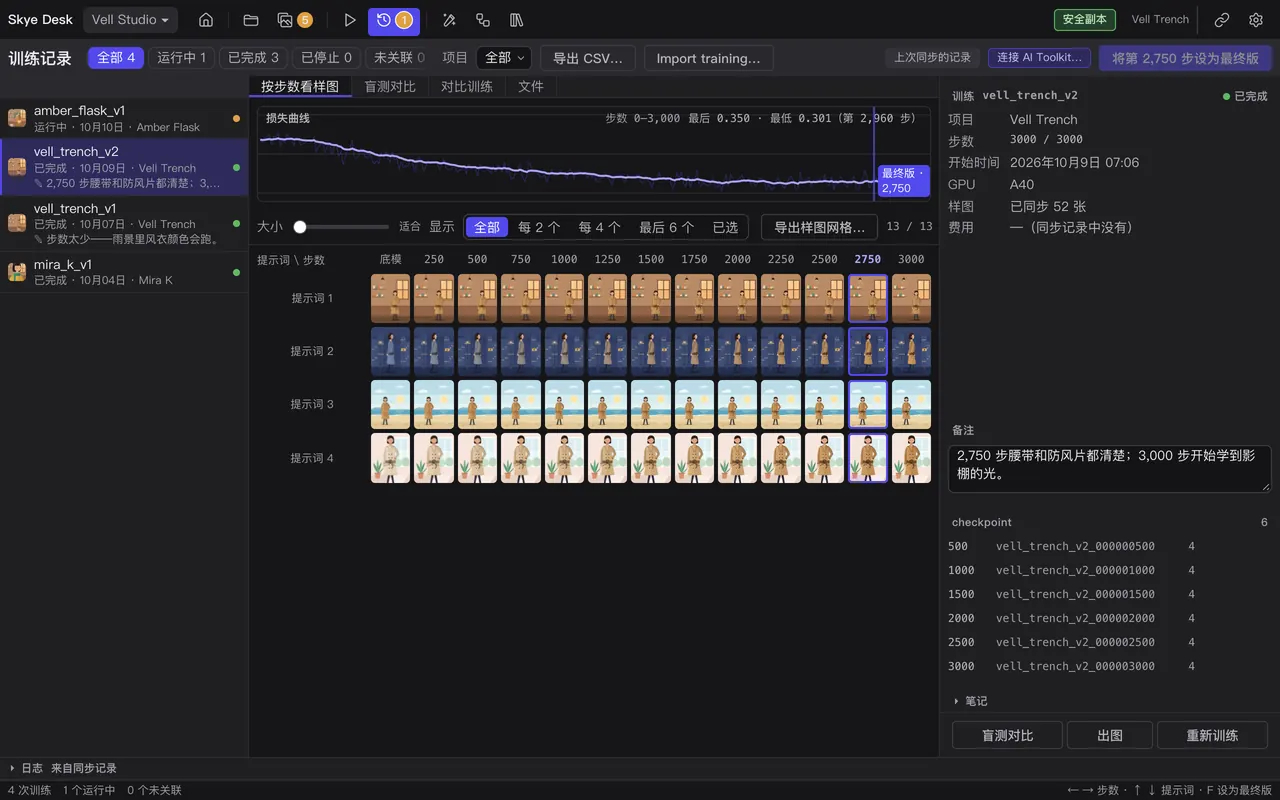
- 打开训练记录,选一次训练。
- 看提示词 × 步数网格。鼠标移到图上会放大,不需要的步数可以藏起来。
- 选几个步数,按 C 并排看,它们会一起缩放。
- 开始盲测:两张样图,先不告诉你是哪一步。用 ← → ↓; ⌘Z 撤回一票。
- 在你要留下的那一步按 F,它就成了最终版。
首个测试版就有 在「训练记录 › 导入训练…」里导入 AI Toolkit、OneTrainer 或 kohya 的检查点和样图,就能在这里对比、挑最终版。用你自己的工具训练不想用云端显卡怎么办?
对比训练记录
看看两次训练之间改了什么。
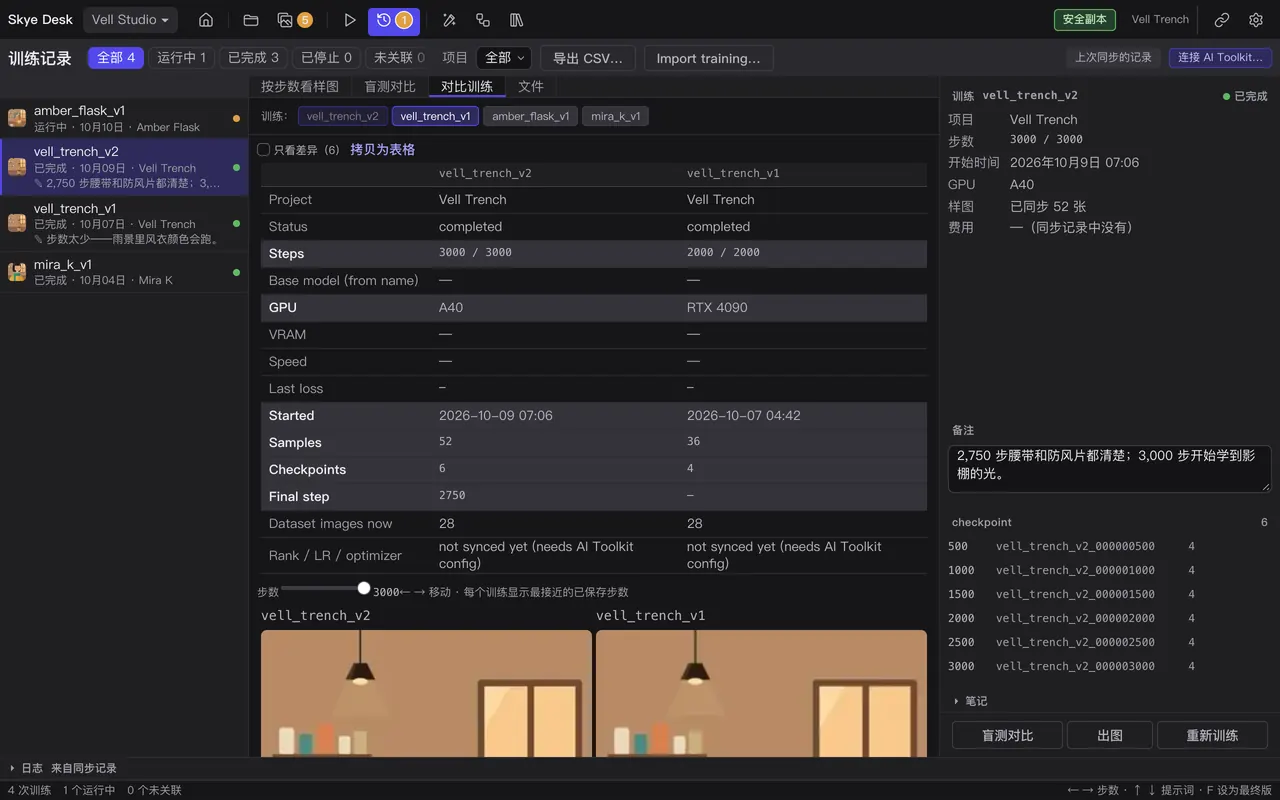
- 在训练记录里选「对比训练」。
- 不一样的设置会标出来;也可以只看不同的地方。
- 给训练写个备注,记住你试过什么。
- 把列表导出成 CSV,或者把网格导出成 PNG 或 PDF。
之后推出
- 把你自己的训练工具产出的检查点和样图导入训练记录。
- 正在进行的训练的实时进度。
- 用 ComfyUI 做「强度 × 版本」对比网格。