 Skye Desk
第 6 章
参考资料
快捷键、术语、隐私、许可证和常见问题的快速解决。
键盘快捷键
最值得先记住的几个按键。
在你自己的键盘上按快捷键
先点一下键盘,再按 ⌘K、空格或 C。
- 打开顶栏的第一页;⌃2 到 ⌃8 从左到右打开其他页。
- 查找任意页面、项目或命令。
- 在当前页面里搜索。
- 全尺寸预览选中的照片。
- 切到上一张照片。
- 切到下一张照片。
- 给选中的照片改名。
- 把选中的照片移到「最近删除」。
- 撤销上一次改动,批量改动也能一次撤销。
- 把选中的图片并排对比。
- 重置缩放。
- 在训练记录里,设为最终版。
- 在出图页,通过一张结果。
- 在出图页,打回一张结果。
- 打开筛选栏。
- 打开数值规则:标签数、词数、token 数。
- 打开导出面板。
- 保存正在写的标注。
- 打开隐私模式:共享屏幕时所有图片都会被模糊。
- 把截图粘贴到参考板。
- 在盲测里,两张都不选。
这不是 Skye Desk 的快捷键。
最值得先学的几个
- ⌃1–⌃8 从左到右依次打开顶栏的各个页面。
- ⌘K 查找任何页面、项目或命令。
- ⌘F 在当前页面里搜索。
- Space 预览选中的照片;← 和 → 在照片之间切换。
- Return 改名;⌘⌫ 移到「最近删除」;⌘Z 撤销。
- C 把选中的图并排对比;0 把缩放复原。
- 在训练记录里,F 设为最终版;在出图页,A 通过、X 打回。
- ⇧⌘H 开关隐私模式。
「帮助」菜单里列出了全部快捷键。
隐私模式
按 ⇧⌘H 再共享屏幕:所有图片都会被模糊,状态栏会显示隐私模式已开启,直到你关闭它或退出应用。
十种语言
Skye Desk 和本网站一样支持十种语言:英语、简体中文、繁体中文、日语、韩语、西班牙语、巴西葡萄牙语、法语、德语和意大利语。
你会遇到的词
按你遇到的顺序,用一句话解释。
- LoRA
- 一个小小的附加模型,从你的照片里学会一样东西:一件衣服、一个角色、一件商品或一种风格。有了它,AI 每次画出来的都是同一个样子。
- 底模
- LoRA 所依附的那个大 AI 图像模型。一个 LoRA 只能用在训练它的那个模型系列上。
- 触发词
- 一个自己编的词,比如 my_coat。写进提示词里,就能把你的东西叫出来。
- 标注
- 一句话说明这张图里有什么。AI 会把照片和它的标注放在一起学。
- 数据集
- 同一样东西的照片和标注,放在同一个项目里。
- 步数
- 学习一轮就是一步。训练每隔一些步数存一份,方便你对比。
- 检查点
- 训练到某一步时存下来的一份 LoRA。最终版,就是你最后留下的那个检查点。
- 提示词
- 你给图像模型的文字,告诉它你想要一张什么样的图。
隐私与授权
什么会离开你的 Mac,以及谁的照片可以用。
- 你的照片留在你的 Mac 上。除非你开始云端训练,否则什么都不会上传。
- 训练真人之前,一定要拿到本人的书面同意;绝不训练未满 18 岁的人。
- 没有得到许可,不要用别人的作品或长相来训练。
能不能商用?
要看底模的许可证,以及你有没有权使用这些照片。
你做出的图片、标注和 LoRA 都归你。能不能拿去卖、能不能给客户做,取决于两件事:你训练用的底模的许可证,以及你有没有权使用训练用的照片。
在开训页,底模下面那一行写着它的许可证;底模不允许商用时,开训前检查会提醒你。
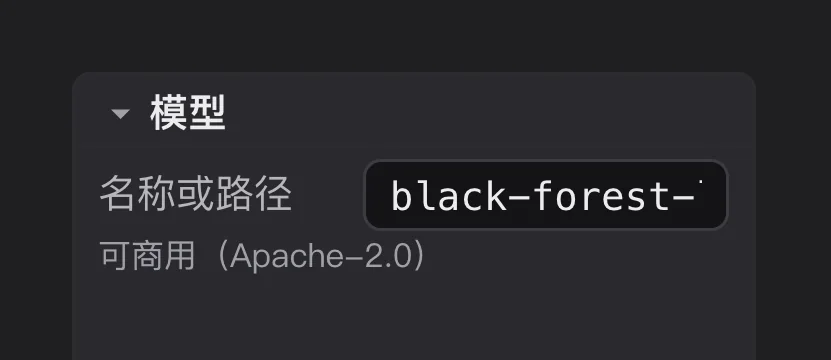
底模
| 底模 | 许可证 | 商用 |
|---|---|---|
| FLUX.2 [klein] base 4B | Apache-2.0 | 能 |
| Qwen-Image、Qwen-Image 2512 | Apache-2.0 | 能 |
| Z-Image、Z-Image Turbo | Apache-2.0 | 能 |
| Chroma1 Base | Apache-2.0 | 能 |
| HiDream I1 Full | MIT | 能 |
| Lumina Image 2.0 | Apache-2.0 | 能 |
| SDXL 1.0 | CreativeML Open RAIL++-M | 先读许可证 |
| SD 1.5 | CreativeML Open RAIL-M | 先读许可证 |
| Krea 2 Raw | Krea 许可证 | 先读许可证 |
| FLUX.2 [klein] base 9B、FLUX.2 [dev] | FLUX Non-Commercial | 不能 |
| FLUX.1 [dev]、FLUX.1 Kontext [dev] | FLUX Non-Commercial | 不能 |
- 能许可证允许商用。有的要求保留它的版权声明。
- 先读许可证许可证对商用有自己的规定,卖任何东西之前先读一遍。
- 不能许可证只允许非商业用途。不要出售这个 LoRA,也不要用它做收费的作品。
这里只是简短的参考,不是法律意见,许可证也会更新。一切以各模型许可证原文为准:卖任何东西之前先读一遍。
你的照片
- 用你自己拍的照片,或者已经获得许可、可以拿来训练的照片。
- 训练真人之前,一定要拿到本人的书面同意;绝不训练未满 18 岁的人。
- 别人的 logo、品牌和角色可能受保护,即使底模允许商用也一样。不要放进去,或者先拿到许可。
- 图库照片和网上的图都有各自的许可证,先确认允许拿来训练。
写标注初稿的模型
在你 Mac 上写标注初稿的 AI 模型也有许可证。推出后只提供允许商用的模型,其中有的带条件。
遇到问题时
常见小问题的快速解决办法。
- macOS 提示无法检查该 App
- 打开「系统设置 › 隐私与安全性」,点「仍要打开」。
- 有些照片没有导进来
- 导入预览会数出哪些是新的、哪些已经有了,以及有没有问题。Skye Desk 能读 PNG、JPG、WebP 和 BMP,HEIC 和 TIFF 会转成 PNG。设计源文件、RAW 照片和文档不会导入,要先导出成 PNG 或 JPG。
- iPhone 照片(HEIC)
- 它们会以 PNG 副本导入,导入预览里算在「已转换为 PNG」下面。原来的照片保持不变。
- 「这个文件还在 iCloud 中」
- 在访达里对这些照片选「立即下载」,再重新导入。
- ZIP 被跳过了
- 一个 ZIP 最多 25,000 项、解压后 2 GB、单个文件 256 MB,超过就拆成几个。RAR 或 7z 要先在访达里解压,再导入解压出来的文件夹。
- 标注没有显示出来
- 标注文件要和照片同名:coat_01.jpg 配 coat_01.txt。
- 硬盘快满了
- 每次导出都是照片的完整副本。删掉不再需要的旧导出,再清倒废纸篓。
- 训练放不进显卡显存
- 在开训页选好 GPU。Skye Desk 会列出要改哪些项才放得下——量化、低显存模式、缩小图片、batch 设为 1——一键应用。
- 训练工具读不了导出的文件夹
- 让它指向 HOW TO USE.txt 里写的文件夹:kohya_ss 用 img 文件夹,OneTrainer 用以触发词命名的文件夹,AI Toolkit 用 dataset 文件夹。每次导出只按一种训练器排好,换了训练器就重新导出一次。
- ComfyUI 出的图没有出现在出图页
- 在「设置 › 出图」里检查 ComfyUI 输出文件夹,并在出图页打开你的项目。只有设好文件夹之后新出的图才会进来。
- LoRA 把背景也学进去了
- 换三到五种背景重新拍,或者在每条标注里写上背景。「标签」会告诉你是不是某个背景占得太多。
- AI 模型下载中断了
- 之后推出 点「继续」,会从中断的地方接着下载。每个文件都和 Hugging Face 的校验值对上之后,模型才会被使用。
- 云端训练失败了
- 之后推出 首个测试版没有云端训练。在那之前,先导出数据集,用你自己的工具训练。